吐血整理!小白也能 10 分钟搞定 PicGo + 七牛云图床配置,Obsidian 自动传图真香
吐血整理!小白也能 10 分钟搞定 PicGo + 七牛云图床配置,Obsidian 自动传图真香
写文章、记笔记时,图片上传总是个麻烦事儿?别愁了!今天手把手教你把 PicGo 图床和七牛云完美搭配,再联动 Obsidian 实现自动上传图片,效率直接拉满!
一、七牛云基础配置:三步拿到关键信息
1. 创建专属存储空间
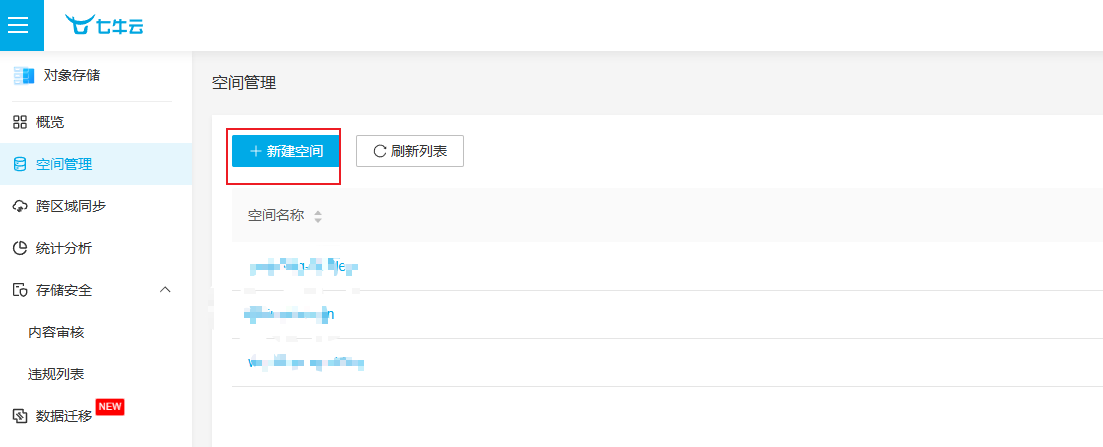
打开七牛云官网,找到对象存储页面,点击 “新建存储空间” 按钮。取名字时注意别和别人重复,存储区域就选离你最近的,这样传图速度更快!访问控制建议直接选 “公开”,之后用起来更方便。填好信息点 “确定”,属于你的云空间就建好了!
2. 获取密钥:PicGo 登录的 “钥匙”
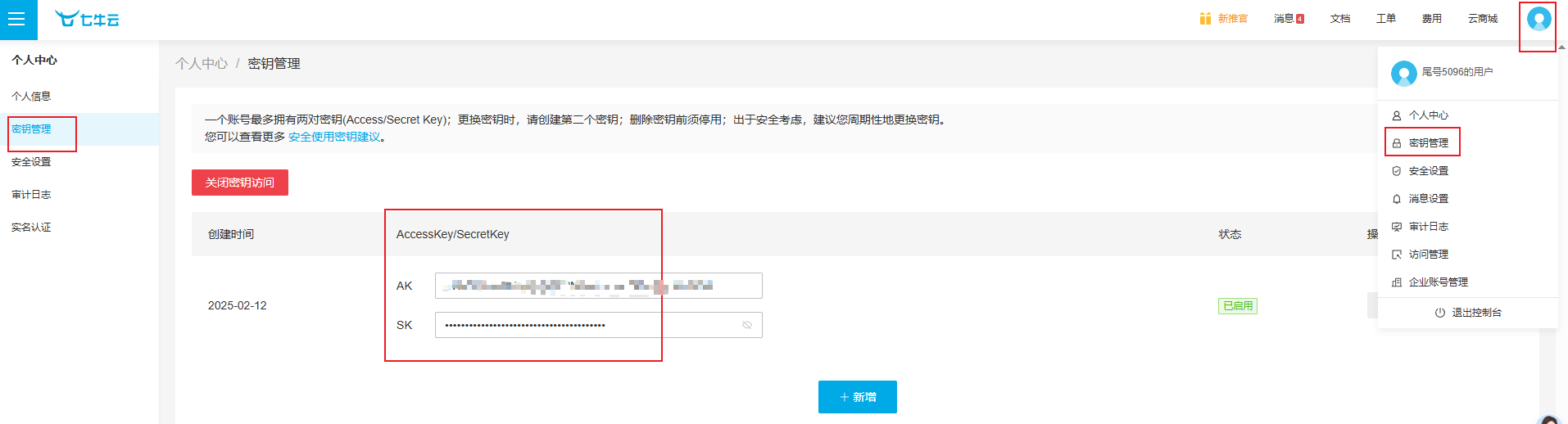
点击右上角头像,进入 “密钥管理” 页面,就能看到 AccessKey 和 SecretKey。这俩相当于密码,赶紧复制保存好,后面要用!
3. 拿到访问网址
回到存储空间,打开 “文件管理”,找到外链域名,格式一般是http://xxx.bkt.clouddn.com。这个网址就是以后图片的 “家”,记好啦!
二、PicGo 配置七牛云:照着填就完事
先去picgo 官网下载安装软件。
1. 打开设置入口
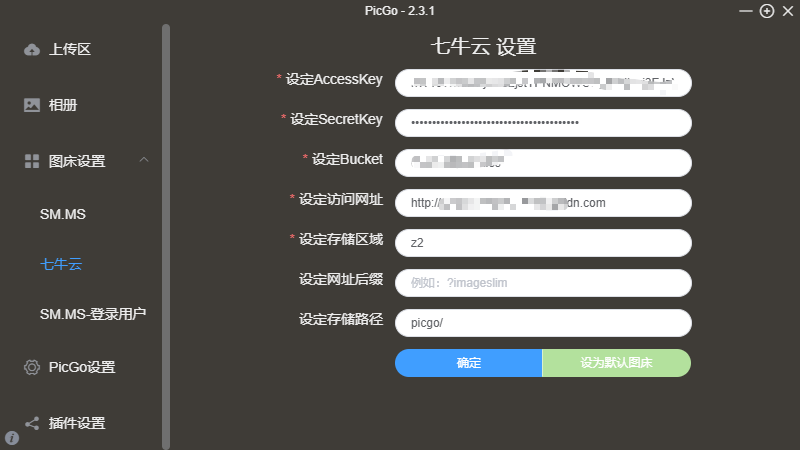
安装好打开 PicGo,点击菜单栏里的 “图床设置”,找到 “七牛云” 选项。
2. 填写关键信息
AccessKey 和 SecretKey:把刚才在七牛云复制的密钥贴进去;
存储空间名:填你在七牛云创建的空间名字;
访问网址:加上http://或https://,粘贴之前拿到的外链域名;
存储区域:华东填z0,华北填z1,华南填z2,北美填na0,东南亚填as0;
网址后缀:按需填写,比如?imgslim,不想填就空着;
存储路径:自定义图片存储路径,像img/,不填用默认路径。
填完点 “确定”,再把七牛云设置成默认图床就大功告成!
三、测试避坑指南:遇到问题别慌
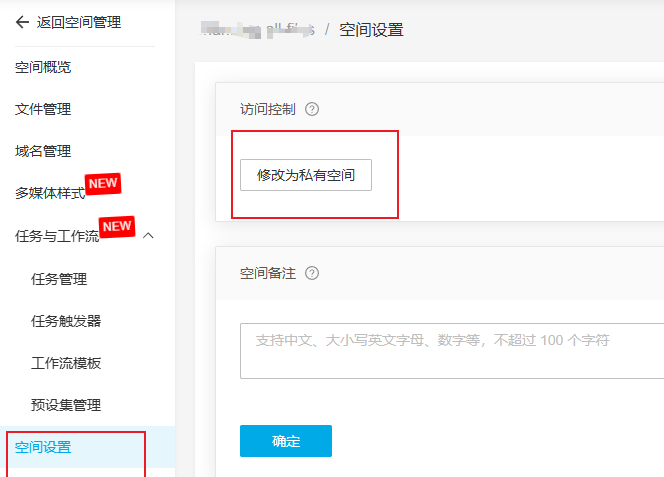
上传张图片试试!要是仓库里有图,或者返回的 url 能正常打开,说明配置成功。要是遇到 “download token not specified”,别急!把七牛云存储空间权限改成 “公开” 就行:登录控制台→进入空间→空间设置→访问控制,改成 “公开” 保存,等一会儿图片就能正常显示啦!
四、Obsidian 自动传图:懒人福音来啦
1. 安装插件
在 Obsidian 插件市场搜索 “picgo”,找到 Image auto upload 插件安装。
2. 启用设置
启用插件,选择 PicGo (app)。如果你不想本地留图片,记得打开【上传文件后移除源文件】,不过要根据自己需求来哦!
3. 测试成功
随便在 Obsidian 里粘贴张图片,看到这个页面就说明和 PicGo 打通了!还会返回一个 markdown 格式的图片地址,图片能正常显示,以后写笔记再也不用手动传图啦!
1 |  |
这样一套操作下来,以后不管写文章还是记笔记,图片都能自动上传,效率翻倍!赶紧动手试试,有问题欢迎在评论区交流,手把手帮你解决!

🌅 晨启AI
与AI同行,启发无限可能

扫码关注,获取最新AI技术洞察