
写代码写一半,Claude Code“猝死”了?你离失E只有一步之遥
🎯 写在前面
最近在用 Claude Code 做开发时,相信很多同学都遇到了镜像站频繁被封的问题。作为一名 AI-Java 开发者,我深知这种痛苦——正写着代码突然就连不上了!
今天给大家分享一个神器:Claude Code Router,它能让你的 Claude Code 请求路由到不同的模型,彻底解决镜像封锁问题。
✨ 核心功能一览
Claude Code Router 不只是简单的代理,它提供了完整的解决方案:
- 🔄 智能模型路由:根据任务类型自动选择最合适的模型
- 🌐 多提供商支持:支持 OpenRouter、DeepSeek、Ollama、Gemini、火山引擎、硅基流动等
- ⚡ 请求/响应转换:为不同提供商定制化适配
- 🎛️ 动态模型切换:在 Claude Code 中用
/model命令实时切换 - 🔧 GitHub Actions 集成:工作流程中也能触发 Claude Code 任务
- 🧩 插件系统:支持自定义转换器扩展
🚀 快速上手指南
第一步:环境准备
首先确保你已经安装了 Claude Code:
1 | npm install -g @anthropic-ai/claude-code |
然后安装我们的主角:
1 | npm install -g @musistudio/claude-code-router |
第二步:配置文件设置
这里有个小坑要注意!系统默认会在 ~/.claude-code-router/ 路径下寻找配置文件,但这个文件夹可能不存在。
解决方法:先手动创建这个文件夹,然后创建 config.json 文件。
配置文件详解
下面是一个完整的配置示例,记得把 api_key 替换成你自己的:
1 | { |
💡 小贴士:如果你没有某个模型提供商的 API Key,直接删除对应的 JSON 块即可。
第三步:启动服务
配置完成后,用以下命令启动:
1 | ccr code |
重要提醒:每次修改配置文件后,记得重启服务:
1 | ccr restart |
🎨 UI 管理界面(强烈推荐)
对于不喜欢手动编辑 JSON 的同学,Claude Code Router 提供了可视化管理界面:
1 | ccr ui |
这会打开一个基于 Web 的界面,让配置管理变得超级简单!
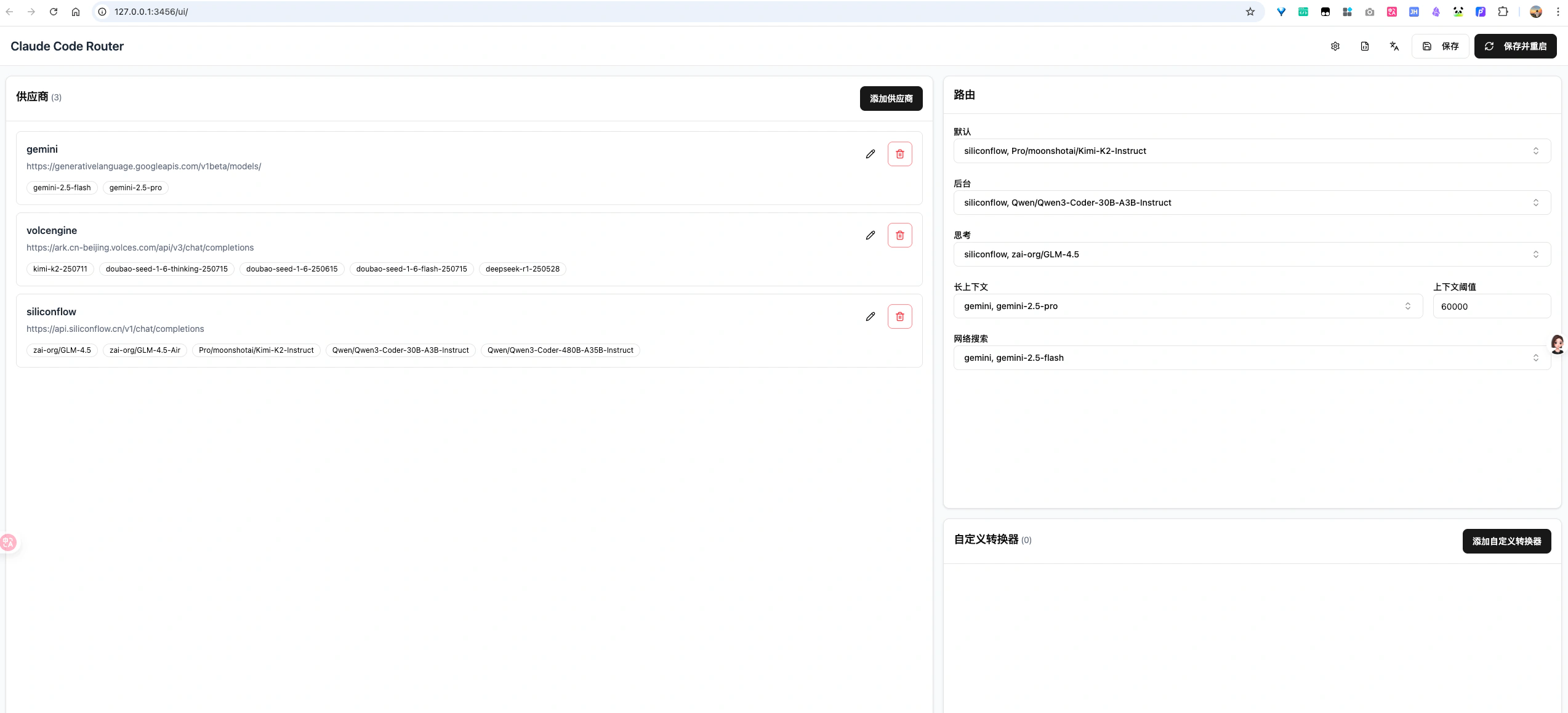
添加新的模型提供商
在 UI 界面中,点击【添加供应商】按钮:
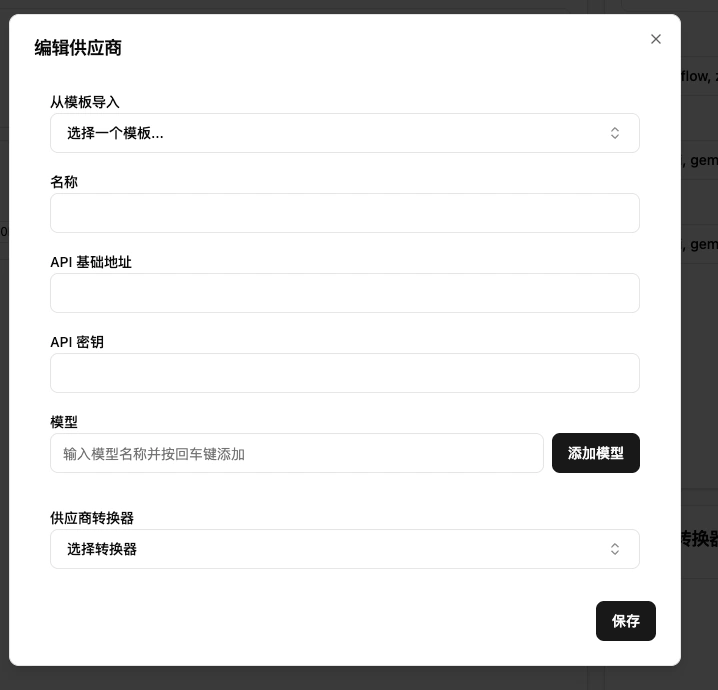
选择你要使用的提供商,这里以硅基流动为例:
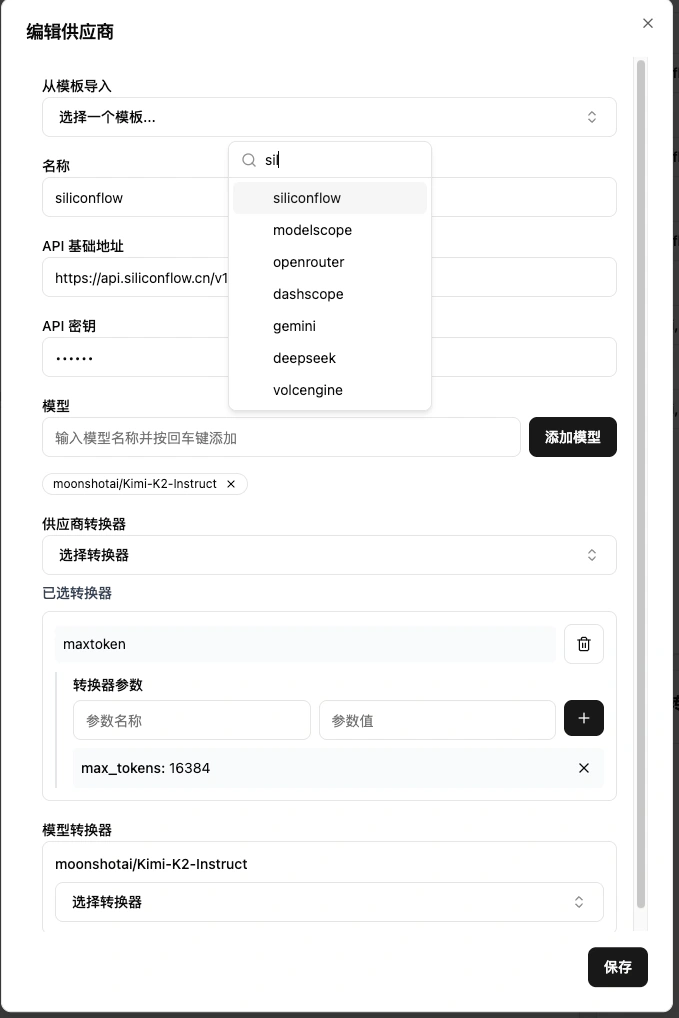
选择合适的模型
访问 硅基流动模型广场,选择你需要的模型。比如我选择 GLM-4.5,复制模型标识 zai-org/GLM-4.5:
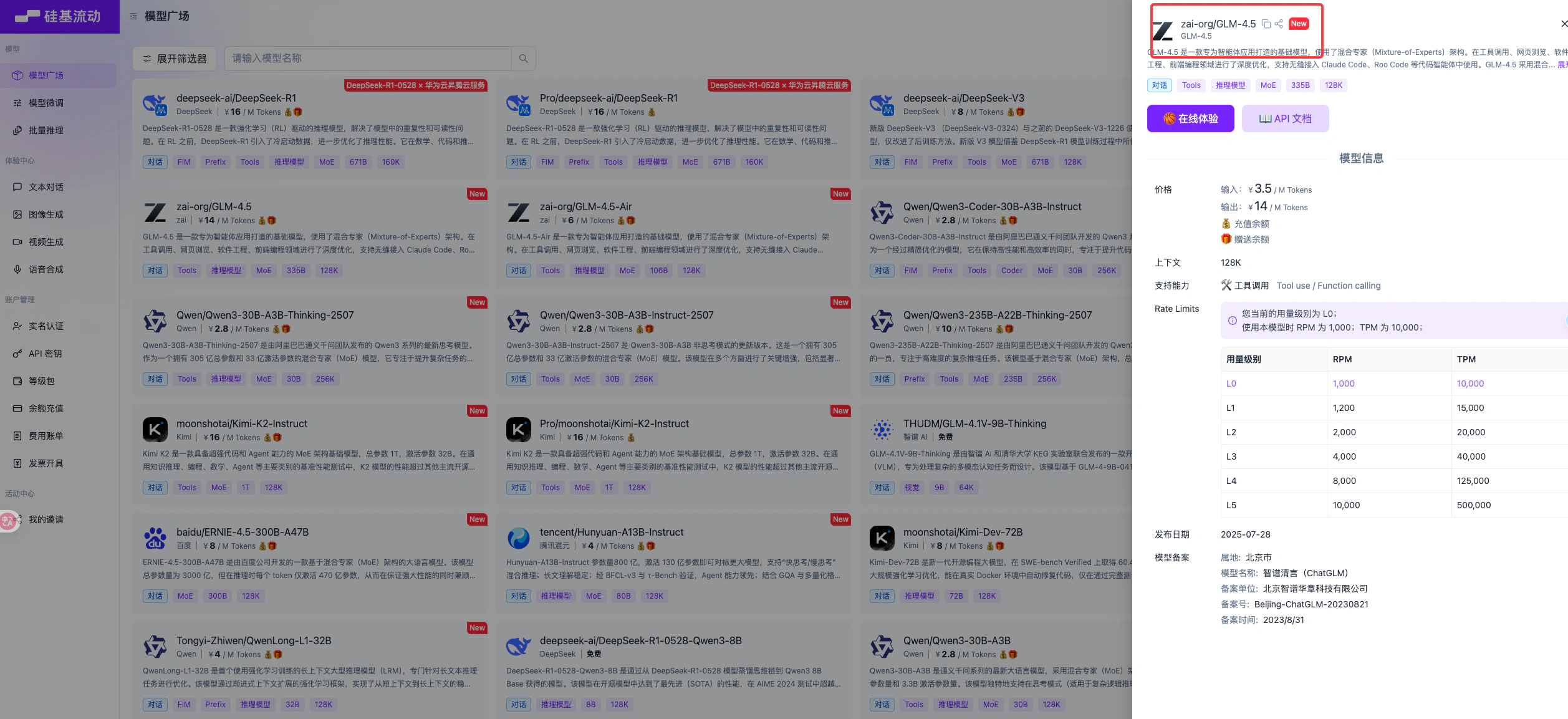
填入相关信息后点击【保存】即可。
路由配置管理
在页面右侧,你可以管理不同场景下的模型路由:
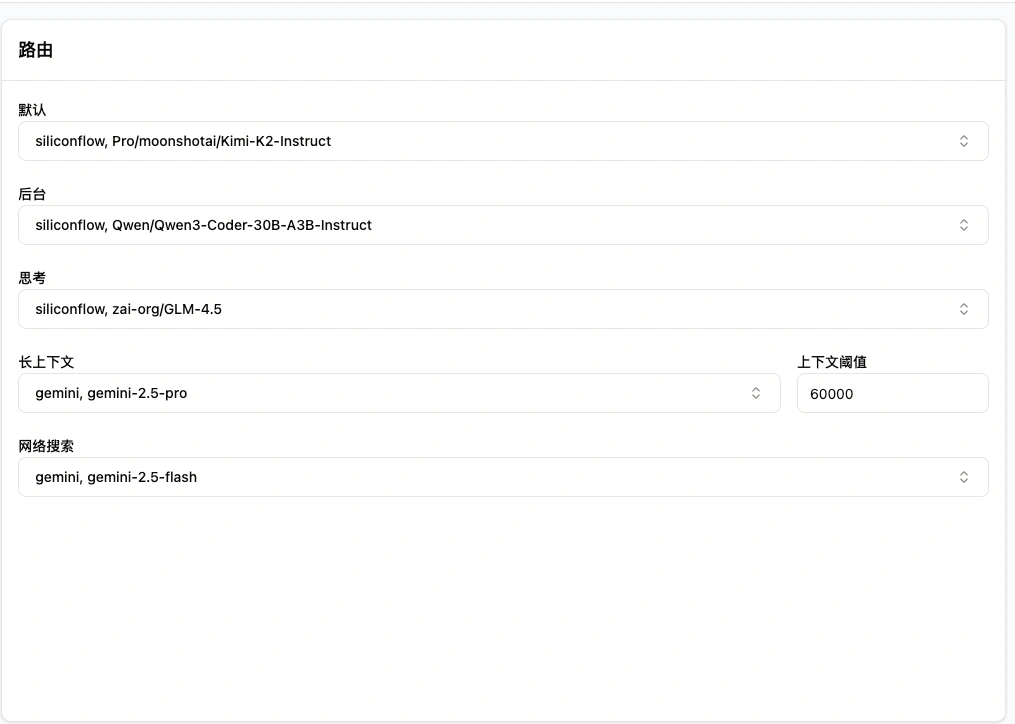
路由类型说明
default:日常开发的默认模型,建议选择平衡性能和成本的模型background:后台任务专用,可以选择成本较低的模型think:推理密集型任务(如架构设计、复杂逻辑),需要强推理能力的模型longContext:处理长文档、大型代码库时使用longContextThreshold:触发长上下文模型的阈值(默认 60000 tokens)webSearch:网络搜索任务,需要模型本身支持联网功能
配置完成后,点击右上角的【保存并重启】:

你还可以导出配置文件,方便在其他机器上复用。
🎉 实战效果
配置完成后,你的 Claude Code 就能:
- 智能切换模型:根据任务复杂度自动选择最合适的模型
- 成本优化:简单任务用便宜模型,复杂任务用强力模型
- 稳定可靠:多个提供商备份,再也不怕镜像被封
- 性能提升:不同任务类型匹配最优模型
📚 写在最后
Claude Code Router 不仅解决了镜像封锁问题,更是为我们提供了一套完整的 AI 开发工具链管理方案。通过合理的路由配置,我们可以在保证开发效率的同时,有效控制成本。
项目地址:https://github.com/musistudio/claude-code-router
🔥 关注我,获取更多 AI 开发干货
我是 Channing,专注 AI-Java 开发,定期分享:
- 🤖 AI 前沿技术解析
- 💻 实用开发工具推荐
- 🛠️ 项目实战经验分享
- 📚 技术踩坑与解决方案
关注方式:
- 微信公众号:搜索「晨启AI」
- CSDN:晨启AI
- 个人博客:https://blog.aichanning.cn
如果这篇文章对你有帮助,点赞 + 收藏 + 关注 三连支持一下!你的支持是我持续创作的动力 💪





🌅 晨启AI
与AI同行,启发无限可能

扫码关注,获取最新AI技术洞察