
🚀 飞书 MCP 实战:从 Bot 创建到文档生成全流程详解
飞书 MCP 实战:从 Bot 创建到文档生成全流程详解
本文将详细介绍飞书 MCP 的完整实现流程,从零开始创建飞书 Bot,获取必要参数,配置 MCP 服务器,到最终实现文档自动生成功能。通过实战演示,帮助开发者快速掌握飞书开放平台的核心应用技巧。
一、飞书 bot 创建步骤
- 进入飞书开放平台
首先,打开飞书开放平台的官方网址:https://open.feishu.cn/app,进入平台首页。

- 创建企业自建应用
在飞书开放平台首页,找到并点击 “创建企业自建应用” 选项,进入应用创建流程。

- 添加应用能力
根据实际的业务场景需求,为即将创建的机器人添加对应的应用能力。完成添加后,页面中会出现机器人的专属 tab。

- 添加相关权限
点击进入权限设置相关界面,此时会弹出一个新的 tab。

在应用身份权限设置中,添加 “消息与群组””云文档””多维表格” 这几项权限。

同时,在用户身份权限设置里,也同样添加 “消息与群组””云文档””多维表格” 权限。

添加完成后,点击【确认开通权限】。
- 创建并发布版本
勾选完所需权限之后,页面顶部会提示【创建版本】,点击进入版本创建页面。

按照要求填写版本相关信息,填写完成后点击保存,此时会弹出是否要发布的弹窗。

若是个人版应用,可直接进行免审发布。

二、获取相关参数
- 获取 App ID 和 App Secret
在应用相关设置页面中,找到 App ID 和 App Secret,将其复制保存下来,后续配置 mcp 时会用到。

- 获取 token
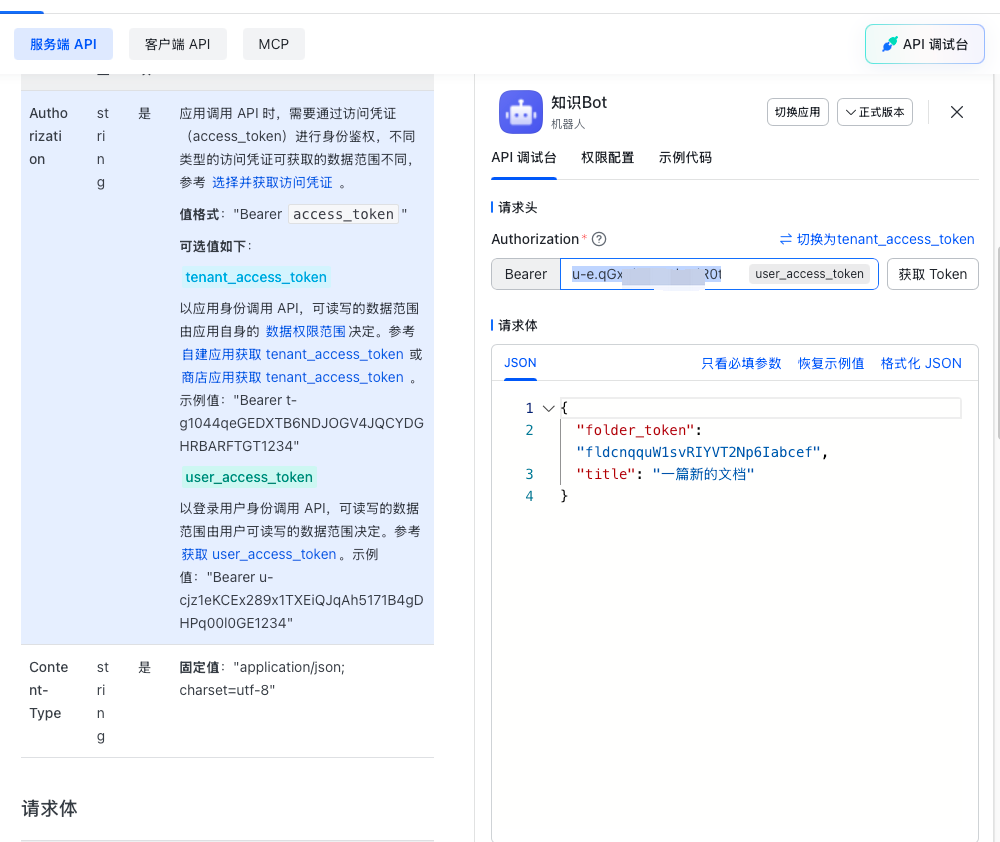
打开获取 token 的页面(网址:https://open.feishu.cn/document/server-docs/docs/docs/docx-v1/document/create),点击页面中的 “获取 token” 选项,会弹出授权弹窗。

点击【授权】完成授权操作。

授权完成返回后,在调试台上会出现一串英文字符,这就是所需的 token,将其复制保存。
三、配置飞书 MCP
- 配置 json 文件
飞书 mcp-server 的 json 配置如下:
1 | { |
- 导入配置并启动
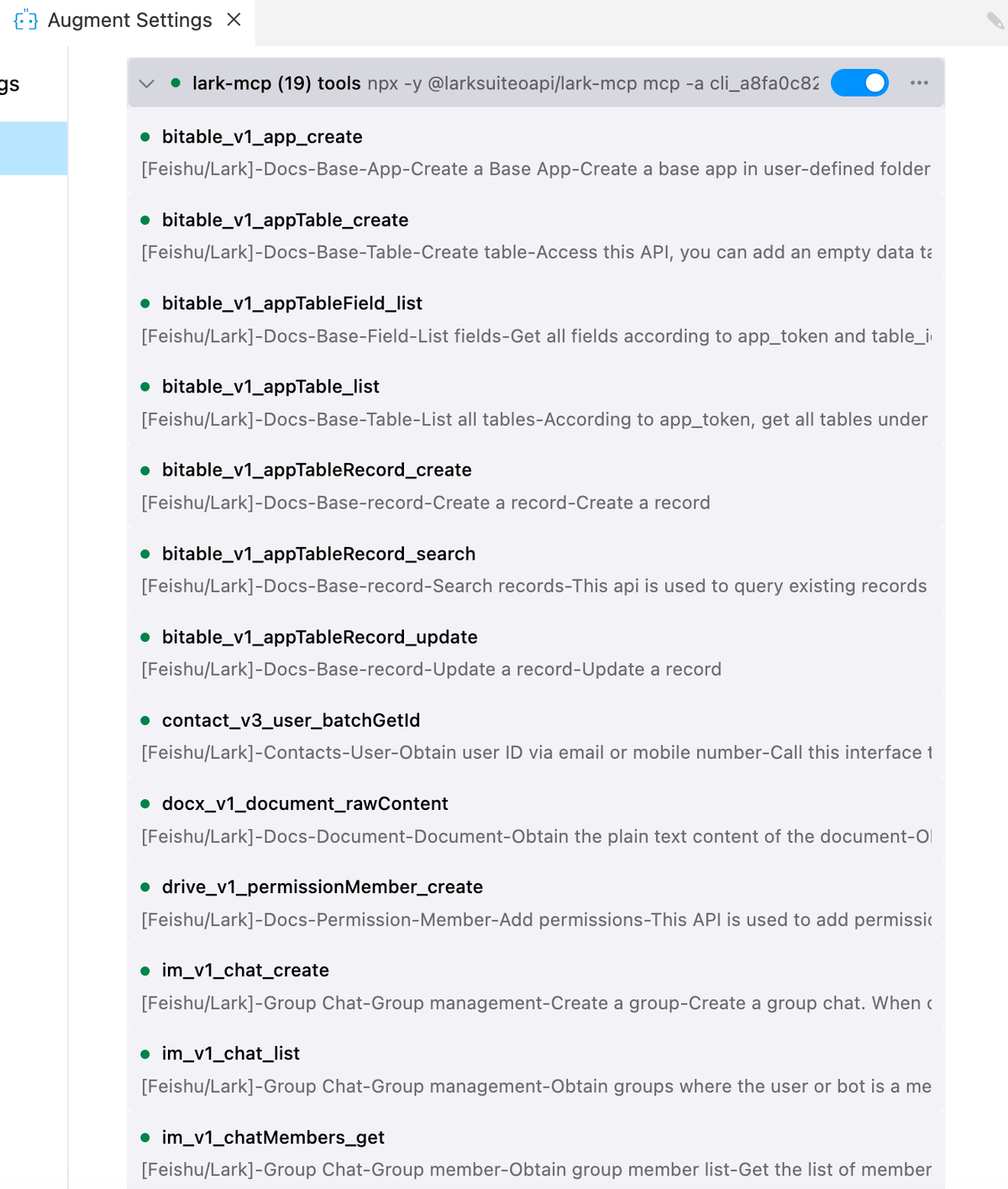
将刚才配置好的 json 文件导入,然后启动 lark-mcp。启动后可查看 tools 列表。
四、实战操作
- 创建飞书文档
进行实战操作时,首先创建飞书文档。

- 查看文档效果
点击文档链接,即可查看创建好的文档,从实际效果来看,文档呈现效果良好。

总结
通过本文的实战演示,我们完成了飞书 MCP 从零到一的完整搭建流程。飞书 MCP 不仅能自动生成文档,还可以扩展到报告生成、数据处理、表格操作等更多办公场景。
动手试试吧
看完教程,不如亲自动手实践一下:
- 创建你的第一个飞书 Bot
- 配置 MCP 服务器
- 生成你的第一份自动化文档
遇到问题欢迎在评论区交流讨论,如果文章对你有帮助,记得点赞收藏支持!
期待看到大家的实践成果和创新应用。




🌅 晨启AI
与AI同行,启发无限可能

扫码关注,获取最新AI技术洞察